آموزش شخصیسازی ویجتها در iOS جدید
آموزش شخصیسازی ویجتها در iOS جدید | راهنمای کامل برای کاربران آیفون
در نسخه جدید iOS، اپل امکانات بیشتری برای شخصیسازی ظاهر آیفون در اختیار کاربران قرار داده است. یکی از جذابترین بخشها، شخصیسازی ویجتها (Widgets) است که حالا در صفحه قفل (Lock Screen) و صفحه اصلی (Home Screen) انعطافپذیری بیسابقهای دارند. در این مقاله، گامبهگام یاد میگیریم چطور ویجتهای آیفون را طبق سلیقه خود تنظیم و شخصیسازی کنیم.
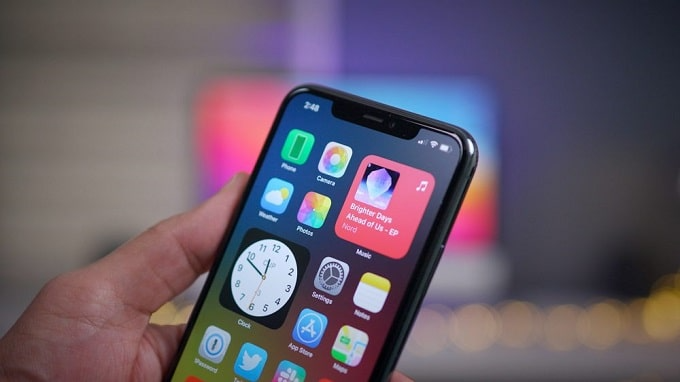
ویجتها در iOS جدید چه تغییری کردهاند؟
در iOS جدید، اپل تمرکز ویژهای بر طراحی تعاملی و سادهسازی دسترسیها داشته است. حالا ویجتها فقط نمایش اطلاعات نیستند، بلکه میتوانند عملکردهای خاصی را انجام دهند، مثل روشن کردن چراغ قوه، کنترل پخش موسیقی یا نمایش وضعیت آبوهوا در لحظه.
- امکان افزودن ویجتها به صفحه قفل (Lock Screen Widgets)
- پشتیبانی از ویجتهای تعاملی (Interactive Widgets)
- افزایش اندازهها و حالتهای نمایش مختلف
- پشتیبانی از حالت تاریک (Dark Mode) برای هماهنگی با تم دستگاه
چگونه ویجت جدید به صفحه اصلی اضافه کنیم؟
اضافه کردن ویجت در iOS بسیار ساده است و فقط چند مرحله دارد. برای این کار:
- انگشت خود را روی فضای خالی صفحه اصلی نگه دارید تا آیکونها شروع به لرزیدن کنند.
- روی علامت + در بالا سمت چپ صفحه بزنید.
- از لیست بازشده، برنامهای را انتخاب کنید که ویجت آن را میخواهید.
- اندازه ویجت (کوچک، متوسط، یا بزرگ) را انتخاب کرده و روی Add Widget بزنید.
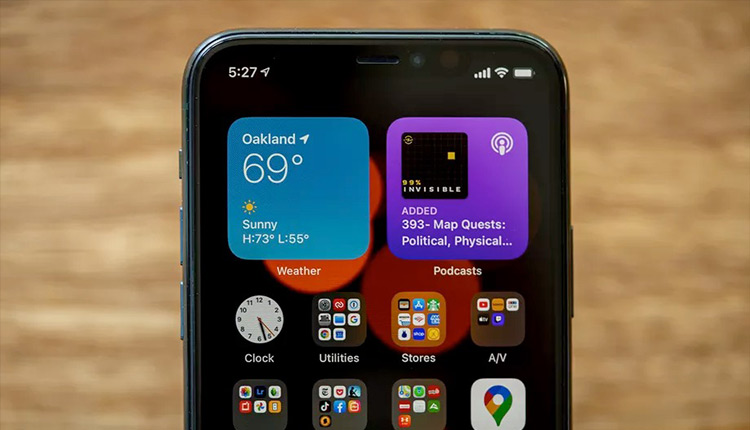
شخصیسازی ویجتها در صفحه قفل (Lock Screen)
یکی از ویژگیهای محبوب در iOS جدید، امکان افزودن ویجت به صفحه قفل است. برای این کار:
- به مسیر Settings > Wallpaper بروید و روی گزینه Customize بزنید.
- در بخش Lock Screen روی ناحیهای که ویجتها نمایش داده میشوند ضربه بزنید.
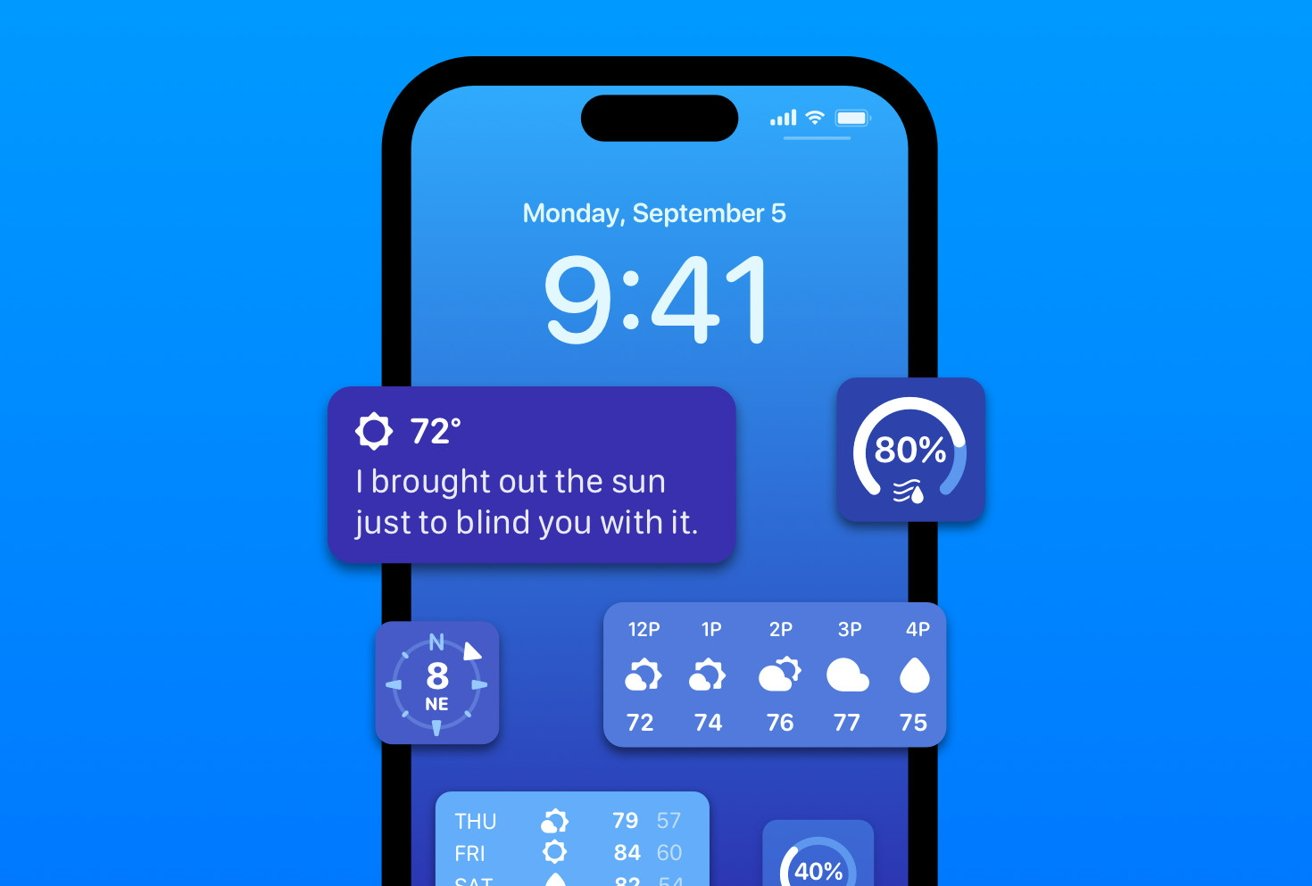
- ویجتهای موردنظر را از لیست انتخاب کنید، مثلاً Weather، Fitness، Calendar یا Battery.
- در پایان روی Done بزنید تا تنظیمات ذخیره شوند.
حالا میتوانید در یک نگاه، اطلاعات مهم را بدون باز کردن قفل آیفون ببینید.
ویجتهای تعاملی (Interactive Widgets) چیست؟
در iOS جدید، اپل ویجتهای تعاملی را معرفی کرده است. این یعنی شما بدون نیاز به باز کردن اپلیکیشن میتوانید کارهایی انجام دهید، مثل:
- تغییر آهنگ از ویجت پخش موسیقی
- علامتزدن کارها در To-Do List
- کنترل وسایل خانه از طریق HomeKit
- تبدیل سریع واحدها یا ارزها با ویجت Calculator یا Converter
نکات طلایی برای طراحی صفحهای منظم با ویجتها
اگر تعداد زیادی ویجت دارید، بهتر است چیدمان آنها را به شکلی انجام دهید که هم زیبا باشد و هم دسترسی سریعتری بدهد:
- ویجتهای مرتبط را کنار هم قرار دهید (مثلاً Weather و Calendar)
- از حالت Stack برای جمع کردن چند ویجت در یک فضا استفاده کنید
- ترکیب رنگ ویجتها را با والپیپر آیفون هماهنگ کنید
- از ویجتهای شخص ثالث (Third-party) برای امکانات بیشتر استفاده کنید
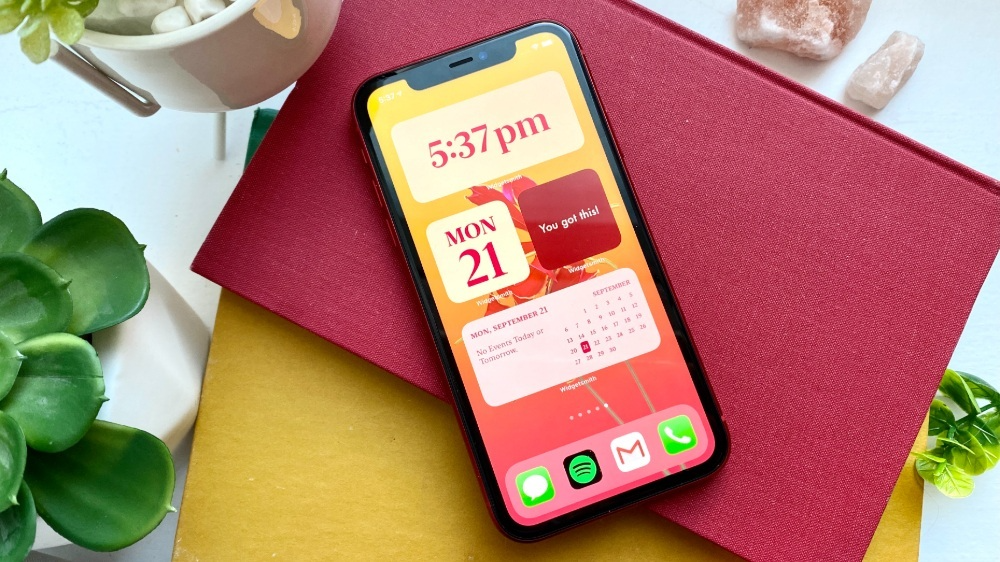
چگونه از ویجتهای شخص ثالث استفاده کنیم؟
اپلیکیشنهای زیادی در App Store وجود دارند که ویجتهای خاص و قابلسفارشیسازی ارائه میکنند. برخی از بهترینها عبارتاند از:
- Widgetsmith: برای ساخت ویجتهای کاملاً شخصیسازیشده با فونت و رنگ دلخواه
- Color Widgets: مناسب برای طراحی ویجتهای گرافیکی و رنگارنگ
- Motivation: نمایش جملات انگیزشی روزانه روی صفحه
جمعبندی
شخصیسازی ویجتها در iOS جدید یکی از بهترین راهها برای ساخت تجربهای منحصربهفرد در آیفون است. با کمی خلاقیت میتوانید صفحه اصلی خود را به یک داشبورد هوشمند و زیبا تبدیل کنید. اگر هنوز این قابلیتها را امتحان نکردهاید، همین حالا شروع کنید!